








הטמעת פיקסל AI משלים ב Shopify.
על מנת להבטיח דיווח סטטיסטיקות תקין בדוחות יש להטמיע פיקסל AI משלים ב-Shopify.
ייתכן שאתם רואים נתוני רכישה חלקיים או חסרים בכרטיסיית ה”המלצות מוצרים” בתוך "דוחות".
לכן עלינו לוודא שהפיקסל הנוסף לדיווח עסקאות והשלמת עסקה מוטמע כראוי.
זוהי הדרך להטמיע אותו:
1. נכנסים ל Shopify דרך חשבון אדמין / Admin.
2. נכנסים להגדרות / Settings.
3. בוחרים ב Customer events.
4. בוחרים ב Add custom pixel.
5. רצוי לקרוא לו Flashy AI.
6. משאירים את הגדרות ה Permissions כמו שהן.
7. בתיבת הקוד מוחקים את ברירת המחדל ומעתיקים את הקוד:
analytics.subscribe('checkout_completed', (event) => {

  (function (a, b, c) { if (!a.flashy) { a.flashy = function () { a.flashy.event && a.flashy.event(arguments), a.flashy.queue.push(arguments) }, a.flashy.queue = []; var d = document.getElementsByTagName('script')[0], e = document.createElement(b); e.src = c, e.async = !0, d.parentNode.insertBefore(e, d) } })(window, 'script', 'https://js.flashyapp.com/thunder.js'), flashy('init', __ACCOUNT_ID__);


  window.addEventListener('onFlashy', function() {

    let purchaseEvenet = {
    'content_ids': event.data.checkout.lineItems.map( item => item.variant.id ?? item.variant.product.id ),
    'value': event.data.checkout.totalPrice.amount,
    'currency': event.data.checkout.currencyCode,
    'order_id': event.data.checkout.order.id
    };

    console.log("Flashy Checkout Event", purchaseEvenet);

    flashy('amplify:Purchase', purchaseEvenet);
  });

});
8. יש לוודא בתוך הקוד שמשנים בתוך הקוד אחרי ה init את ה ACCOUNT_ID לID של הלקוח.
לדוגמא:
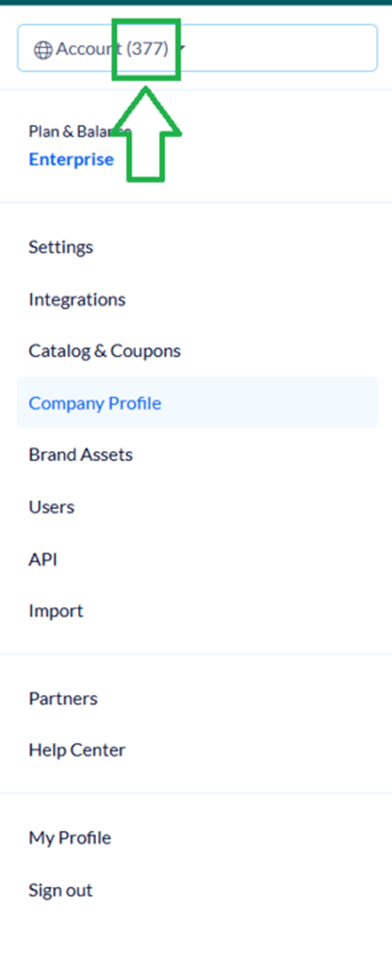
('init', 377)
*איפה נמצא ה ACCOUNT ID?
בתוך כרטיסיית הלקוח ב Flashy, ליד שם החשבון שלכם.