









הגדרות ללקוחות Cloudflare
במידה ואתם משתמשים ב Cloudflare יש מספר הגנות שהם מציעים כברירת מחדל, על מנת לאפשר גישה מלאה לפלאשי לאתר שלכם לצרכים שונים יש לפתוח לנו גישה.
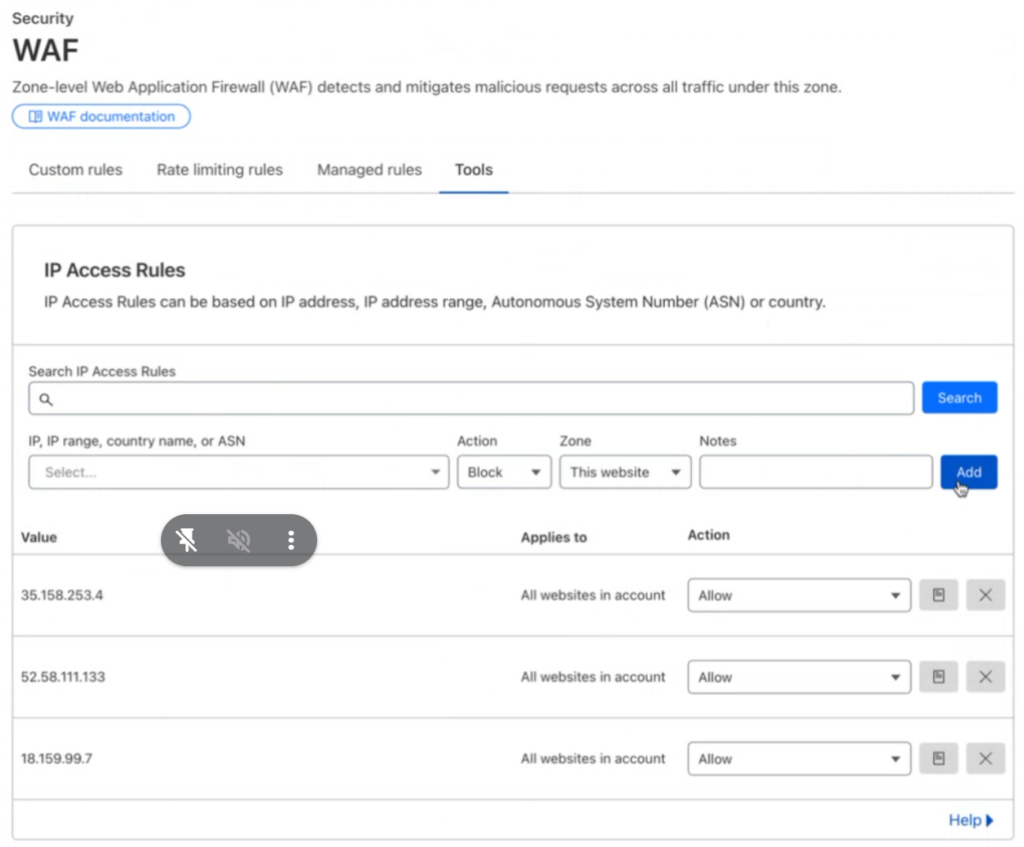
יש להתחבר לחשבון Cloudflare שלכם וללכת לעמוד שנקרא WAF שם תצטרכו להוסיף גישה לשרתים שלנו, שימו לב לבחור ב Tools ושם להוסיף את הכתובת IP:
35.158.253.4
18.159.99.7
52.58.111.133
התוצאה הסופית צריכה להיראות ככה:
הגדרת Cloudflare APO במקביל לפעילות פלאשי (Flashy)
אם אתם משתמשים בשירות Cloudflare APO (Automatic Platform Optimization) כדי להאיץ את מהירות האתר שלכם, תשמחו לדעת שהוא יכול לעבוד בצורה מצוינת ובמקביל לפיקסל ולמערכת המעקב של פלאשי.
כדי להבטיח שכל הנתונים, האירועים (כמו הוספה לסל או צפייה במוצרים) והקופונים ימשיכו להסתנכרן בצורה רציפה וללא חסימות, מומלץ לבצע מספר הגדרות פשוטות ב-Cloudflare, ולאחר מכן לבצע בדיקת תקינות קצרה.
🛠️ הגדרות מומלצות ב-Cloudflare
- החרגת קריאות המידע ממטמון (Cache Exclusions): וודאו שחוקי ה-Cache ב-Cloudflare אינם שומרים במטמון בקשות המופנות לשירותים של פלאשי או בקשות המעבירות נתונים בזמן אמת (כמו אירועי הפיקסל ו-API).
- אישור כתובות ה-IP של פלאשי (Allowlist / Whitelist): מומלץ להוסיף את כתובות ה-IP והשרתים של פלאשי לרשימת ה-Allowlist בהגדרות האבטחה/הפיירוול של Cloudflare, כדי למנוע אתגרים או חסימות אוטומטיות של קריאות רקע מהמערכת.
🧪 בדיקת תקינות (טסט קצר לאחר ההפעלה)
לאחר הפעלת ה-APO והגדרת הכללים, מומלץ לבצע בדיקת מעקב קצרה באתר שלכם כדי לוודא שהכל פועל כסדרו:
- היכנסו לאתר שלכם כגולשים ובצעו צפייה במספר מוצרים.
- בצעו הוספה של מוצר לסל הקניות.
- התקדמו לצ'קאאוט ובצעו יצירה או מימוש של קופון.
- היכנסו לפרופיל המשתמש שלכם בפלאשי וודאו שכל האירועים הללו נרשמו והופיעו בזמן אמת.
מימשתם את כל השלבים והאירועים מופיעים בפלאשי? המערכת מוגדרת בצורה מושלמת!
אם נתקלתם בקושי או שאחד האירועים אינו מופיע, צרו קשר עם צוות התמיכה שלנו ונשמח לסייע.